miércoles, 13 de junio de 2012

reporte 2.6

realismos un mapa conceptual sobre el mantenimiento preventivo y correctivo del software. 

viernes, 8 de junio de 2012

REPORTE 6

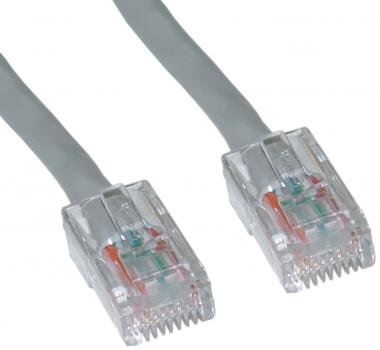
COMO CREAR  CABLE UTP .

Para conectar dos ordenadores en red de área local Ethernet es necesario instalar una tarjeta de red en cada uno de ellos, habilitar la configuración correspondiente y realizar la conexión física con un cable cruzado.

Lo más práctico es adquirir el cable cruzado en una tienda de informática o de electrónica, pero hay ocasiones en que, bien por ser necesaria una longitud mayor, o por tener que hacer el tendido del cable dentro de canalizaciones y no poder utilizar rosetas en pared, es necesario insertar los conectores RJ45 en el cable UTP Cat5.

Tipos de cable

Cable directo
El cable directo de red sirve para conectar dispositivos desiguales, como un computador con un hub o switch. En este caso ambos extremos del cable deben tener la misma distribución. No existe diferencia alguna en la conectividad entre la distribución 568B y la distribución 568A siempre y cuando en ambos extremos se use la misma, en caso contrario hablamos de un cable cruzado.

El esquema más utilizado en la práctica es tener en ambos extremos la distribución 568B.


Reporte 5
PRESUPUESTO DE CAFÉ  INTERNET .


EQUIPO/ MATERIAL/ HERRAMIENTA.
CANTIDAD.
PRECIO.
TOTAL.
LUGAR PARA ADQUIRIRLO.
Cable UTP
50 mts.
$8.00
$400.00
Steren
Pinzas ponchadoras.
1
$30.00
$30.00
Steren
Pinzas p/ cortar.
1
$40.00
$40.00
Steren
Conectores RJ45.
26
$2.00
$52.00
Steren
Swuish p/16 entradas.
1
$1299.00
$1300.00
Steren
Voltímetro.
1
$380.00
$380.00
Steren
Computadoras.
12
$6200.00
$80,600.00
DELL shop
Computadora sevidor.
1
$10,000.00
$10,000.00
Office deppot.
Total


 $ 92,820


reporte 4 


Proyecto para crear un café Internet.


MODEM:
4gb de navegacion 
EL SERVIDOR DVE CONTAR CON:
Scaner, web cam, quemador de cd y dvd memoria ram, capacidad de disco duro de 500gb, topologia de red de anillo.
COMPUTADORAS DE RENTA:
12 maquinas con:
2gb de memoria ram.
260gb de disco duro con quemador.
web cam. 


martes, 29 de mayo de 2012

reporte 3


Qué se necesita para configurar una red doméstica

La variedad de opciones disponibles para las redes domésticas puede complicar las decisiones de compra. Antes de decidir qué hardware adquirir, debe decidir qué tipo de tecnología de red (la forma en que los equipos de una red se conectan o comunican entre ellos) va a utilizar. Este artículo describe y compara las tecnologías de red más comunes y enumera sus requisitos de hardware.

Tecnologías de red

Los tipos más comunes de tecnologías de red son la inalámbrica, Ethernet y HPNA (home phone line). A la hora de elegir una tecnología de red, debe tenerse en cuenta la ubicación de los equipos, la velocidad deseada de la red y el costo que se quiere asumir. Las secciones siguientes comparan estas tres tecnologías.

Requisitos de hardware

Existen varios tipos de hardware para las redes domésticas.
Adaptadores de red estos adaptadores (también denominados tarjetas de interfaz o NIC) conectan equipos a una red, de forma que puedan comunicarse. Un adaptador de red puede conectarse al puerto USB del equipo o instalarse dentro del equipo en una ranura de expansión PCI (Interconexión de componentes periféricos) disponible.
Ilustración de adaptadores de red inalámbrica, Ethernet y HPNA
Concentradores y conmutadores de red: los concentradores y conmutadores conectan dos o más equipos a una red Ethernet. Un conmutador cuesta un poco más que un concentrador, pero acelera la velocidad de transferencia de la información.
Ilustración de un concentrador Ethernet
Enrutadores y puntos de acceso: los enrutadores conectan equipos y redes entre sí (por ejemplo, un enrutador puede conectar la red doméstica a Internet). Los enrutadores también permiten compartir una única conexión a Internet entre varios equipos. Los enrutadores pueden ser con cable o inalámbricos. No necesita usar un enrutador en una red con cable, pero es recomendable si desea compartir una conexión a Internet. Los puntos de acceso convierten las redes Ethernet en redes inalámbricas. Si desea compartir una conexión a Internet a través de una red inalámbrica, necesitará un enrutador inalámbrico o un punto de acceso.
Ilustración de un punto de acceso, un enrutador con cable y un enrutador inalámbrico
Módems: los equipos usan módems para enviar y recibir información a través de líneas telefónicas o de cable. Si desea conectarse a Internet, necesitará un módem.
Ilustración de un módem por cable
Cables de red (sólo Ethernet y HPNA): los cables de red conectan equipos entre sí y con el hardware relacionado, como concentradores y enrutadores.
Ilustración de cables Ethernet y HPNA
a siguiente tabla muestra el hardware que necesita para cada tipo de tecnología de red.
TecnologíaHardwareCantidad
Ethernet
Adaptador de red Ethernet
Uno para cada equipo de la red
Concentrador o conmutador Ethernet (sólo si desea conectar más de dos equipos)
Uno (se recomienda un concentrador o conmutador 10/100, con puertos suficientes para admitir todos los equipos de la red)
Enrutador Ethernet (sólo si desea conectar más de dos equipos y compartir una conexión a Internet)
Uno (no necesitará un concentrador o conmutador si tiene un enrutador, ya que éste último dispone de puertos para los equipos)
Cable Ethernet
Uno para cada equipo conectado al concentrador o conmutador de la red (los mejores son los cables Cat 5e 10/100)
Cable cruzado (sólo si desea conectar dos equipos directamente entre sí, sin usar un concentrador, conmutador o enrutador)
Uno
HPNA
Adaptador de red Home Phoneline (HPNA)
Uno para cada equipo de la red (los mejores son los adaptadores de red USB-línea telefónica)
Cables de teléfono
Uno para cada equipo de la red (use un cable telefónico estándar para conectar cada equipo al conector telefónico)
Inalámbrica
Adaptador de red inalámbrica
Uno para cada equipo de la red
Punto de acceso o enrutador inalámbrico (recomendado)
Uno
Es una buena idea averiguar qué clase de adaptadores de red tiene el equipo, si tiene alguno. Puede decidirse por una tecnología concreta debido a que ya dispone de la mayor parte del hardware, o bien decidir actualizar el hardware. La mayoría de los usuarios usa la combinación de tecnologías que mejor funciona en su entorno. Para obtener información acerca de los diseños recomendados y cómo ensamblar la red, consulte Configuración de una red doméstica.

jueves, 17 de mayo de 2012

act.6.
Completamos el cuadro sinoptico para resolver nustras dudas.


Bloque no. 2- Actividad 5

A través de una investigación con el encargado del salón de computo, pudimos conocer la siguiente información.

1.-¿Cuales son las fallas mas comunes en el software de las computadoras del centro de computo?
      Ajustes de tarjeta de memoria, unidad de lectura.

2.-¿Cada cuanto tiempo debe realizarse un servicio al software de las computadoras del centro de computo?
       Periodo vacacional.

3.-¿Que tipo de servicios se le da al software de las computadoras?
       Mantenimiento correctivo y preventivo.

4.-Cuando una computadora presenta problemas de software,¿son resueltos por el encargado del centro de computo o por otras personas?
      si, al menos que el problema sea grave se acude a ayuda de tijuana.
Bloque no.2 Actividad 4 
 Realizamos una entrevista al encargado del equipo de computo de la escuela .
 1.-Cuales son las fallas las fallas mas comunes en el hardware de las computadoras del centro de computo? -Que les quiten las antenas y las rompan, daños a los disquetes, que les tapen las entradas con basura (USB, audio,etc.) 


 2.-Cada cuanto tiempo se les realiza un servicio alas computadoras del centro de computo? -Cada tres meses.


 3.-Que tipo de servicio se le da al equipo de computo? -Se desarma el equipo para hacer la limpieza completa , instala el software de nuevo.


 4.-Cuando una computadora presenta problemas de hardware, son resueltos por el encargado del centro de computo o por otras personas? -El encargado o si no tiene la manera acuden a ayuda de tijuana.

jueves, 29 de marzo de 2012


Bloque No.2 – Actividad 2

En esta actividad podremos conocer para que funcione cada uno de los siguientes objetos.
(P) Productos de limpieza,(A) Areas,(H) Herramientas,(N) No se usa

1.-   H         Pinzas de corte.
2.-   H         Pinzas de presión.
3.-   N         Perico.
4.-   P          Espuma limpiadora.
5.-   A         Mesa de superficie lisa.
6.-   H         Contacto eléctrico.
7.-   P          Isotopos de algodón.
8.-   A          Piso alfombrado.
9.-    P          Brochas (antiestáticas).
10.-  P         Kit de limpieza de unidades lectoras.
11.-  H         Pulsera antiestática.
12.-  P          Trapos que no sueltan pelusa.
13.-  H         Juego de desarmadores.
14.-  N          Martillo.
15.-  H          Lámpara.
16.-  N          Cuarto obscuro.
17.-  P           Aire comprimido.
18.-  P           Aspiradora.
19.-  N          Detergente en polvo.
20.-  P          Cepillos de cerdas firmes.
21.-  N          Desengrasante.
22.-  N          Borrador blanco.
23.-  P           Liquido antiestático.
24.   N           Liquido suavizante.

Bloque No.2 - Actividad 1

1.- ¿Qué es mantenimiento?Se le define a todas las acciones que tienen como objetivo mantener un artículo o restaurarlo a un estado en el cual pueda llevar a cabo alguna función requerida. Estas acciones incluyen la combinación de las acciones técnicas y administrativas correspondientes.


2.- ¿Qué es mantenimiento preventivo?
El mantenimiento preventivo consiste en la revisión periódica de ciertos aspectos, tanto de hardware como de software en un pc. Estos influyen en el desempeño fiable del sistema, en la integridad de los datos almacenados y en un intercambio de información correctos, a la máxima velocidad posible dentro de la configuración optima del sistema.


3.-¿Cuál es la diferencia entre mantenimiento preventivo y correctivo?
Mantenimiento correctivo:
es cuando tu computadora ya dio fallas de software por ejemplo. Esto seria una reinstalación de sistema. Eso es mantenimiento correctivo.
Mantenimiento preventivo:
Es cuando se le da limpieza general al hardware o software de una compu. Se le actualiza el antivirus y todo eso.


4.- ¿Que es mantenimiento preventivo en una computadora?
Gran parte de los problema que se presentan en los sistemas de cómputo se pueden evitar o prevenir si se realiza un mantenimiento periódico de cada uno de sus componentes. Se explicará como realizar paso a paso el mantenimiento preventivo a cada uno de los componentes del sistema de cómputo incluyendo periféricos comunes. Se explicarán también las prevenciones y cuidados que se deben tener con cada tipo. En las computadoras nos referiremos a las genéricas.

5.- ¿En que consiste el mantenimiento preventivo de una computadora?
Mantenimiento preventivo de la computadora soluciona y previene fallas operativas de hardware, abarcando lo siguiente:* Verificación periódica de componentes de la computadora
* Eliminación de archivos corruptos
* Desfragmentación de discos
* Revisión de virus
* Respaldo de datos
* Reinstalación de programas
* Configuración de drivers
* Limpieza general del Equipo
Actividad 16

En esta actividad en equipos creamos un vídeo de como instalar el programa Adobe Reader.

martes, 27 de marzo de 2012

actividad 15

Dispositivo
Marca
Modelo
Controlador
Dirección electrónica del controlador
Mouse
DELL
MOC5UO
Microsoft
5.1.2600.0
C:/Windows/system32/drivers/
moouclass.sys
Teclado
DELL
Sk-8135
Microsoft
5.1.2600.2180
C:/Windows/system32/drivers/
Kbhid.sys
Tarjeta de red
AMS
Driver Ethernet

2.0.5.0 WHQL
http://www.solodrivers.com/driver
/14279/Tarjetas-de-red/AMD/Driver-Ethernet
Disco Duro
HP
i 7
2630QM
http://puebla.mundoanuncio.com.mx/hp-i7-1500-gigas-disco-duro-procesador-2630qm-pantalla17-3-iid-304296108
CD-ROM
DELL
TS-H493B
Microsoft.1.2535.0
C/Windows/System32/Drivers/cdrom.sys